


「自分で作る」コースで、
白紙から名刺の制作をする方法
をご説明いたします!
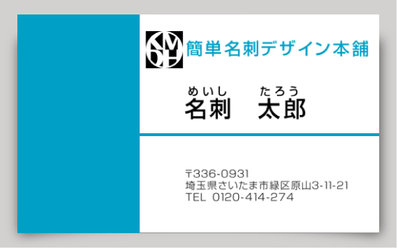
今回は例として、こちらの名刺を作ってみましょう★
※「名刺デザインキット」の名刺作成・編集機能は、携帯電話やスマートフォンには対応していません。パソコン画面から操作してください。
1.文字を入力する
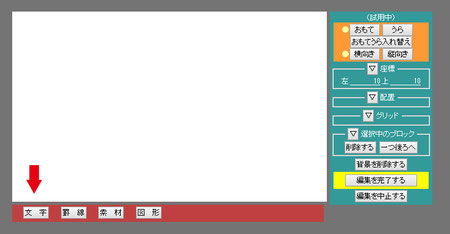
●文字を入力する
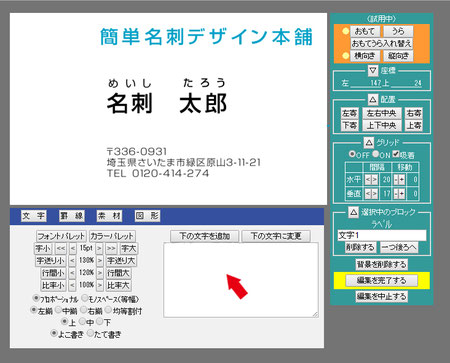
「文字」ボタンをクリック。
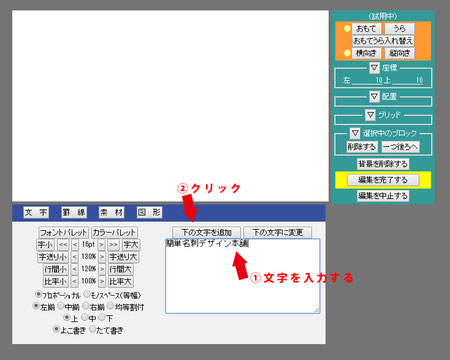
①入力欄に文章を入力する
②「下の文字を追加」ボタンで文字を入れる
※文字を入れたあとに文章を変更する場合は、入力欄の文章を修正してから「下の文字に変更」ボタンを押すと修正が出来ます。
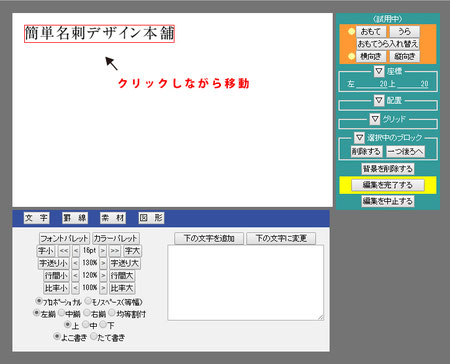
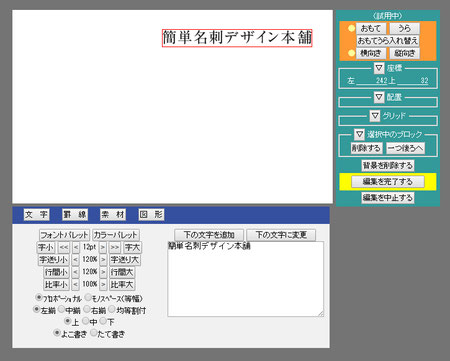
●文字の位置を変える
文字をクリックしながら好きな位置に持って行く。
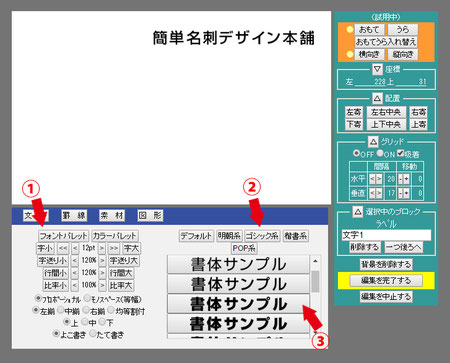
●フォントを変える
①「フォントパレット」ボタンを押す
②フォント一覧が出てくるので、「明朝系」「ゴシック系」「楷書系」「POP系」の中から好きなものを選ぶ
③文字の太さもここで選びます
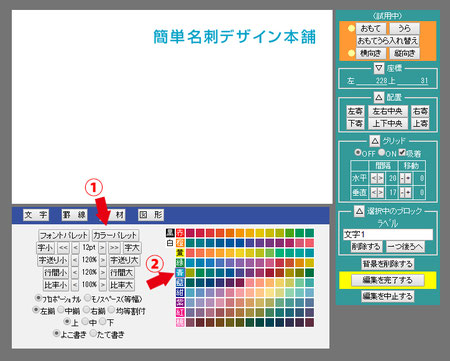
●フォントの色を変える
①「カラーパレット」ボタンを押す
②カラーパレットが出てくるので、好きな色を選ぶ
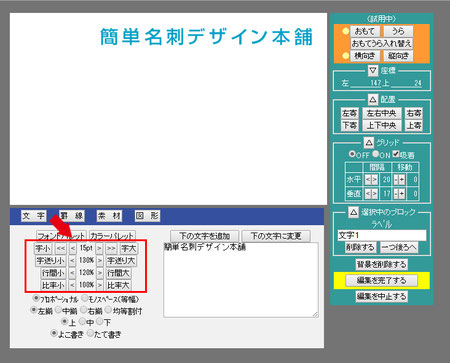
●その他、文字のバランスを整える
・「字小」<>「字大」…文字のサイズを変更
・「字送り小」<>「字送り大」…字と字の間隔のひらきを変更
・「行間小」<>「行間大」…2行以上ある場合の行間のひらきを変更
・「比率小」<>「比率大」…字の幅を変更(あまりお勧めしません)
※さらにその下の部分の説明※
・「プロポーショナル」「モノスペース」…文字間隔が変わります
・「左揃」「中揃」「右揃え」「均等割付」…2行以上ある場合の行の揃え方
・「上」「中」「下」
・「よこ書き」「たて書き」…文章の向き
●ここまでを踏まえて、他の文章も入力してみましょう!
新しい一文を入れるには、文字入力欄を空欄にしてから新しい文章を入力し、「下の文字を追加」ボタンで追加していきます。
2.罫線を入れる

●罫線を入れる
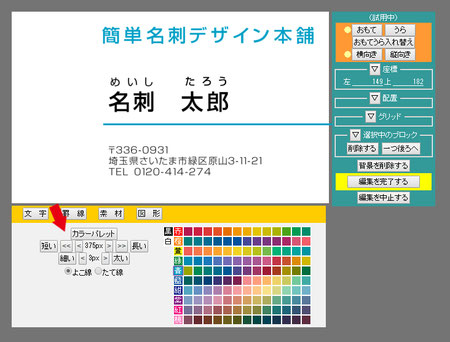
「罫線」ボタンを押す
●色や太さを変更する
・「カラーパレット」を押して好きな色を押し、色を変更する。
・「短い」<>「長い」で長さを調整する
・「細い」<>「太い」で太さを調整する
・「よこ線」「たて線」…線の向き
3.図形を入れる
●図形を入れる
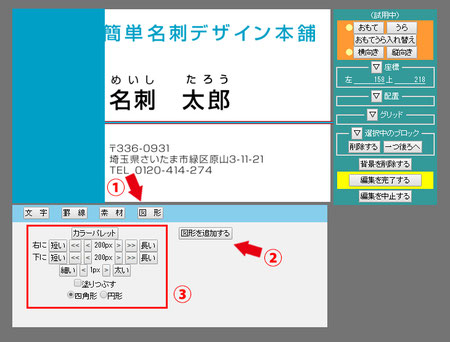
①「図形」ボタンを押す
②「図形を追加する」ボタンを押す
③色、サイズ、塗り、■か●か、等の調整・変更をする
4.素材を使う

●素材を使う
自社のロゴマークのデータがあれば、使用することも可能です。
他にも写真などを入れることが出来るので、背景にすることも出来ます。
①「素材」を押します
②「素材のアップロード」を押します
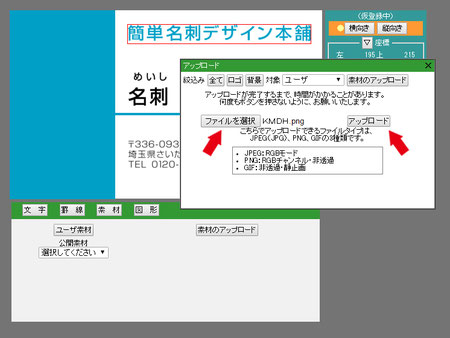
「ファイルを選択」を押し、使いたい画像等を選択してください。
「アップロード」で反映されます。
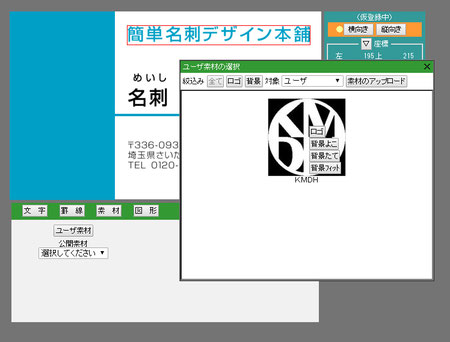
アップロードされた画像等が表示されるので、用途に合わせたボタンを押します。
今回は「ロゴ」にします。
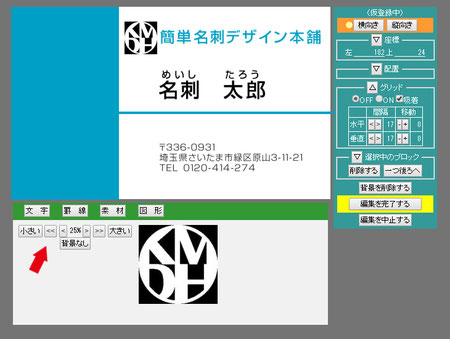
大きさを調整し、クリックしたまま移動させることで好きな位置に配置します。
5.グリッドを表示して全てのバランスを整える
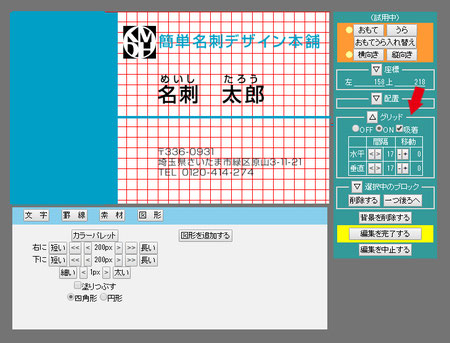
●グリッドを表示する
グリッドを表示することで、簡単に文字の揃えやバランスがとりやすくなります!
今回はバラバラになっていた文字の頭をそろえ、会社名が大きすぎたので小さくしてバランスを整えます。
6.保存する
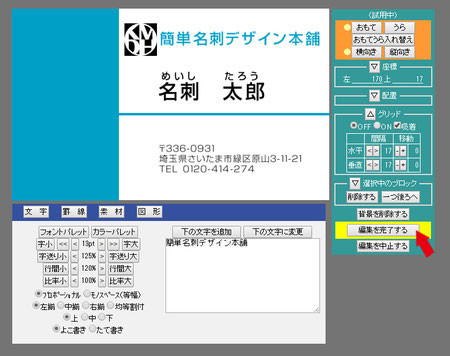
●保存する
「編集を完了する」ボタンで保存します。
切り替わった画面の一番下に「新しく名前をつけて保存」欄があるので、
保存名をつけて「新しく保存」します。
この際、「フォルダ」を「追加」作成しておけば、今後名刺が増えた時にフォルダ分けすることも出来るので便利です。